
Bellek Kartından Disk Etiketine Fotoğraf Yazdırma
Bir bellek kartına kaydedilmiş olan fotoğrafları, yazdırılabilir diskin disk etiketi üzerine yazdırabilirsiniz.
 Önemli
-
8 cm (3,15) inç yazdırılabilir disklere yazdıramazsınız.
-
Yazdırılabilir diski yüklemenizi isteyen bir mesaj görüntülenene kadar çok amaçlı tepsiyi takmayın. Aksi takdirde yazıcı zarar görebilir.
-
GİRİŞ ekranında
 Yazdır (Print) seçeneğini belirleyin.
 -
 Bellek kartından yazdır (Print from memory card) öğesini seçin.
Bellek kartı yazdırma menüleri görüntülenir.
-
 Fotoğrafları disk etiketine yazdır (Print photos on disc label) öğesini seçin.
 -
Bellek kartını kart yuvasına takın.
 Not
Not-
Bellek kartı yazdırma menülerini görüntülemeden önce bellek kartını taktığınızda, Fotoğraf yzdrma seç (Select photo print) öğesinde fotoğraf seçim ekranı görüntülenir.
-
Bellek kartında yazdırılabilir herhangi bir fotoğraf verisi kaydedilmemişse dokunmatik ekranda Desteklenen veri türleri kaydedilmez. (Saved data is not of a supported type.) mesajı görüntülenir.
-
Bellek kartına 2.000'den fazla fotoğraf verisi kayıtlıysa, bu fotoğraf verisi otomatik olarak ters kronolojik sırada (son değiştirilen tarih) 2.000 fotoğraf başına gruplara ayrılır. Dokunmatik ekranda görüntülenen mesajı kontrol edin ve OK seçeneğini belirleyin.
-
-
Mesajı kontrol edin ve OK öğesini seçin.
Yazdırma alanı ayarları ekranı görüntülenir.
-
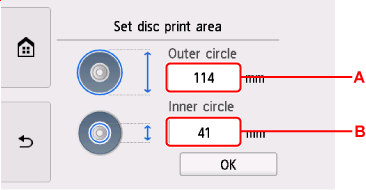
Yazdırma alanını belirtin ve OK seçeneğini belirleyin.
-
A: Dış daireyi belirtin.
-
B: İç daireyi belirtin.
Not-
Yazdırılabilir diskin baskı yüzeyinin dış ve iç çaplarını ölçün ve dış çap için ölçülen değerden daha küçük; iç çap için ise ölçülen değerden daha büyük bir değer ayarladığınızdan emin olun.
-
Yazdırılabilir diskler hakkında bilgi almak için diskin üreticisine başvurun.
-
-
Mürekkep miktarını belirtin.
Yazdırma sonucu bulanıksa, Sızdırmaz (Bleed-proof) öğesini seçin. Daha az mürekkeple yazdırarak bulanıklık azaltılabilir.
-
Yazdırmak istediğiniz bir fotoğraf seçin.
Not-
Diğer Seçenekler
-
-
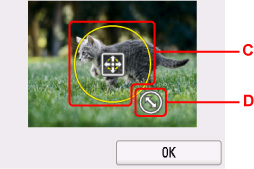
Kesme işlemi ile yazdırma alanını belirtin ve OK düğmesini seçin.
-
C: Kesme çerçevesini konumlandırmak için sürükleyin.
-
D: Kesme çerçevesi boyutunu ayarlamak için sürükleyin.
-
-
Mesajı kontrol edin ve Renk (Color) seçeneğine dokunun.
-
İşletim panelini açarak yatay konuma getirin.
-
Yazdırılabilir diski ayarlamak için ekrandaki talimatları uygulayın.
Not-
Kılavuz (How to set) seçeneğini belirleyerek yazdırılabilir disk ayarlama yordamını görebilirsiniz.
-
-
OK öğesini seçin.
Yazıcı yazdırma işlemini başlatır.
Not-
Baskı işleminden sonra diskin baskı yüzeyini kendi kendine kurumaya bırakın. Mürekkebin kuruması için saç kurutma makinesi kullanmayın veya diski doğrudan güneş ışığı altında bırakmayın. Mürekkep kuruyuncaya kadar baskı yüzeyine dokunmayın.
-
Yazdırma hizalanmamışsa Aygıt ayarları (Printer settings) altındaki Yazdırma ayarları (Print settings) kısmında bulunan Disk yazdırma alanını ayarla (Adjust disc print area) seçeneğini kullanarak yazdırma konumunu ayarlayın.
-
